Trasferire dati tra Android: guida completa 2026
06/09/2026
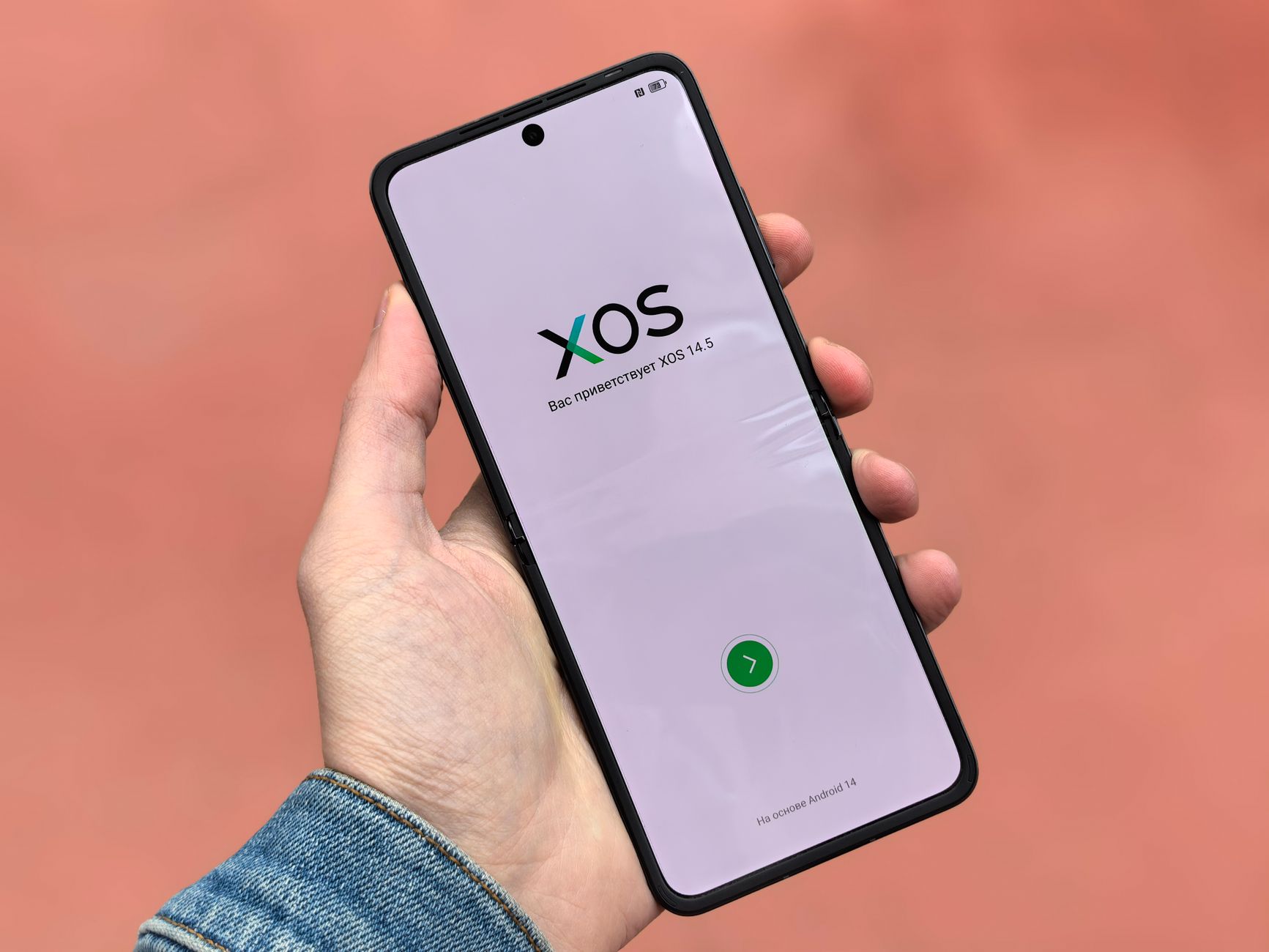
Passare da un dispositivo Android a un altro comporta, nella pratica quotidiana, una serie di decisioni tecniche che molti utenti affrontano senza una mappa precisa, affidandosi a procedure approssimative o a strumenti che trasferiscono solo una parte dei dati rilevanti. La migrazione tra due smartphone Android — che si tratti di un aggiornamento di gamma, di un cambio di produttore o della sostituzione di un dispositivo danneggiato — richiede una comprensione dei livelli su cui i dati risiedono: il cloud, la memoria locale, gli account applicativi, i backup di sistema. Ogni livello risponde a logiche diverse e, se trattato in modo disordinato, produce lacune difficili da recuperare a posteriori.
Il fatto che entrambi i dispositivi condividano lo stesso sistema operativo non garantisce automaticamente una migrazione trasparente; la frammentazione dell'ecosistema Android — tra produttori che implementano stack software proprietari, versioni del sistema differenti, skin personalizzate — introduce variabili che rendono il processo meno lineare rispetto a quanto ci si potrebbe aspettare. Samsung, Google, Xiaomi, OnePlus: ciascuno di questi produttori offre strumenti di migrazione nativi con comportamenti e coperture non identici. Conoscere le differenze permette di scegliere il percorso più adatto alla propria situazione, senza affidarsi ciecamente a procedure pensate per scenari generici.
L'obiettivo di un trasferimento ben eseguito è arrivare sul nuovo dispositivo con un ambiente operativo funzionale: non solo le foto e i contatti, ma le sessioni attive delle applicazioni, le preferenze di sistema, la cronologia delle conversazioni, i dati delle app di terze parti che non sincronizzano automaticamente sul cloud. Per trasferire dati tra Android in modo completo, è utile procedere per livelli distinti, verificando a ogni passaggio cosa è stato effettivamente migrato e cosa richiede un intervento manuale.
Strumenti nativi per la migrazione tra dispositivi Android
La funzione integrata più diffusa per trasferire dati tra Android è il wizard di configurazione iniziale, presente su quasi tutti i dispositivi Android dalla versione 12 in avanti, che propone automaticamente la migrazione via cavo USB o connessione Wi-Fi diretta durante il primo avvio del nuovo smartphone; questa procedura, denominata in modo diverso a seconda del produttore — "Copia dati" su Pixel, "Smart Switch" su Samsung, "Trasferisci dati" su Xiaomi — copre i casi d'uso più comuni: contatti, messaggi SMS, immagini, video, impostazioni di sistema, layout della schermata home e, in molti casi, le app con i relativi dati di accesso. La qualità del trasferimento dipende in larga misura dalla compatibilità tra le versioni di Android installate sui due dispositivi e dalla disponibilità di uno spazio di archiviazione sufficiente sul ricevente.
Samsung Smart Switch merita una menzione separata perché, tra gli strumenti nativi dei produttori, offre una copertura particolarmente ampia: consente di trasferire dati anche da dispositivi iOS, gestisce backup locali tramite PC o Mac, e include nella migrazione i dati delle applicazioni Samsung — Samsung Health, Samsung Notes, Knox — che non transitano attraverso i backup Google standard. Il limite principale di Smart Switch riguarda i dati delle app di terze parti non ottimizzate per questo protocollo: in quei casi, il trasferimento si limita all'installazione dell'applicazione, senza ripristinare sessioni o progressi locali.
Backup Google e sincronizzazione account: copertura effettiva
Il backup automatico offerto da Google — accessibile da Impostazioni › Sistema › Backup — rappresenta lo strato più trasparente di protezione dei dati, perché opera in background senza richiedere interventi espliciti dell'utente; tuttavia, la sua copertura è spesso sopravvalutata, e comprenderne i confini reali evita delusioni al momento del ripristino. I dati sincronizzati in modo nativo attraverso l'account Google includono contatti, calendari, foto e video (tramite Google Foto, se abilitato), app installate tramite Play Store, impostazioni di accessibilità e rete Wi-Fi con relative password, dati delle app che implementano le API di backup di Google. Restano esclusi, salvo implementazione specifica da parte dello sviluppatore, i dati interni delle applicazioni di gioco, le cache locali, i database delle app che gestiscono i propri sistemi di backup e le conversazioni di alcune piattaforme di messaggistica.
Google Foto, in particolare, merita attenzione nella gestione dello spazio: con il passaggio ai piani Google One a pagamento per il backup in qualità originale, molti utenti hanno accumulato librerie parzialmente sincronizzate, con file presenti solo in locale sul vecchio dispositivo. Prima di procedere con il trasferimento, è opportuno verificare nello stato di sincronizzazione dell'app quanti elementi risultano effettivamente caricati e quanti sono ancora in attesa — specialmente se il vecchio dispositivo ha una connessione dati limitata o il backup è stato disabilitato per ragioni di spazio.
Trasferimento di foto e file multimediali: metodi diretti
Quando il backup cloud non è completo o non è praticabile, il trasferimento diretto dei file multimediali tramite cavo USB rimane il metodo più affidabile per spostare grandi volumi di dati senza dipendere dalla velocità della connessione internet; collegando il vecchio dispositivo al computer in modalità trasferimento file (MTP), è possibile accedere alla struttura di cartelle interna — DCIM per le foto della fotocamera, Download, WhatsApp, e così via — e copiare manualmente le directory rilevanti su un supporto intermedio, per poi trasferirle sul nuovo dispositivo con la stessa procedura. Questo approccio, apparentemente rudimentale, garantisce il controllo completo su cosa viene spostato e in quale stato.
Un'alternativa efficace, soprattutto in assenza di un computer disponibile, è il trasferimento diretto tra i due dispositivi tramite Wi-Fi Direct o Bluetooth, sfruttando applicazioni come Files by Google — preinstallata su molti dispositivi — che consente di selezionare cartelle intere e avviare lo scambio senza necessità di connessione a internet o cavi. La velocità del trasferimento Wi-Fi Direct è sensibilmente superiore al Bluetooth, con picchi che su reti a 5 GHz possono superare i 100 Mbps; per librerie fotografiche di grandi dimensioni — oltre i 20-30 GB — resta comunque preferibile il cavo USB.
App di terze parti e dati applicativi non sincronizzati
La categoria più problematica nel processo di trasferire dati tra Android riguarda le applicazioni che non implementano backup cloud proprietari né supportano le API di backup Google in modo completo: giochi con progressi locali, app di produttività con archivi offline, client di posta configurati manualmente, applicazioni bancarie che legano l'autenticazione al dispositivo specifico. Per questi casi, esistono soluzioni che operano a livello di sistema, richiedendo però i permessi di root sul dispositivo sorgente — una condizione che, su hardware moderno con bootloader bloccato, è spesso impraticabile senza invalidare la garanzia o compromettere le funzioni di sicurezza.
Uno strumento ampiamente utilizzato in ambienti tecnici è ADB (Android Debug Bridge), che consente — tramite il comando adb backup nelle versioni Android che lo supportano ancora, oppure tramite soluzioni come adb shell combinato con utilità di terze parti — di estrarre backup parziali delle applicazioni installate; la copertura dipende dai flag dichiarati da ciascuna app nel proprio manifest, e molte applicazioni commerciali disabilitano esplicitamente il backup ADB per ragioni di sicurezza. Per le app di messaggistica, WhatsApp offre un percorso dedicato: il backup locale su Google Drive o in locale, ripristinabile sul nuovo dispositivo durante l'installazione, a condizione che il numero di telefono rimanga invariato.
Verifica post-migrazione e gestione delle credenziali
Completato il trasferimento fisico dei dati, la fase di verifica è spesso trascurata ma determinante per stabilire se la migrazione è riuscita nella sostanza: aprire le applicazioni più critiche — email, autenticatori a due fattori, app bancarie, piattaforme di streaming — e verificarne il funzionamento reale richiede più tempo di una semplice ispezione visiva della schermata home, ma è l'unico modo per identificare i gap prima di formattare il vecchio dispositivo. Le app di autenticazione a due fattori (2FA) meritano attenzione prioritaria: Google Authenticator, a partire dalla versione che supporta il backup su account Google, semplifica la migrazione, ma app come Authy o Microsoft Authenticator richiedono procedure di trasferimento specifiche documentate dai rispettivi produttori.
La gestione delle credenziali è un aspetto che incide sulla completezza percepita della migrazione: il gestore password integrato di Google — o eventuali gestori di terze parti come Bitwarden o 1Password — sincronizza le password tramite account, rendendo il re-accesso alle app sul nuovo dispositivo un'operazione guidata; le credenziali salvate direttamente nel browser, tuttavia, transitano solo se il browser è configurato con sincronizzazione attiva dello stesso account. Prima di dismettere il vecchio dispositivo, è buona norma eseguire un export cifrato del proprio gestore password come backup aggiuntivo, indipendente dalla sincronizzazione cloud, e conservarlo in un percorso sicuro per il tempo necessario a stabilizzare il nuovo ambiente operativo.
Articolo Precedente
Memoria Android piena: come liberare spazio
Articolo Successivo
App gestione spese casa: le migliori del 2026

Autrice di articoli per blog, laureata in Psicologia con la passione per la scrittura e le guide How to