Risparmio energetico Android: guida alla batteria
11/09/2026
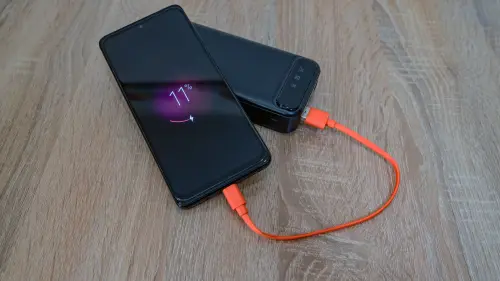
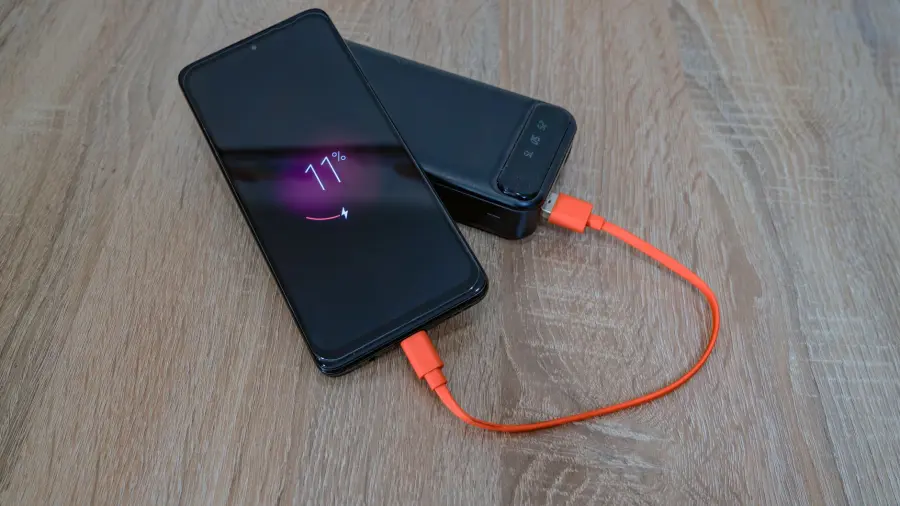
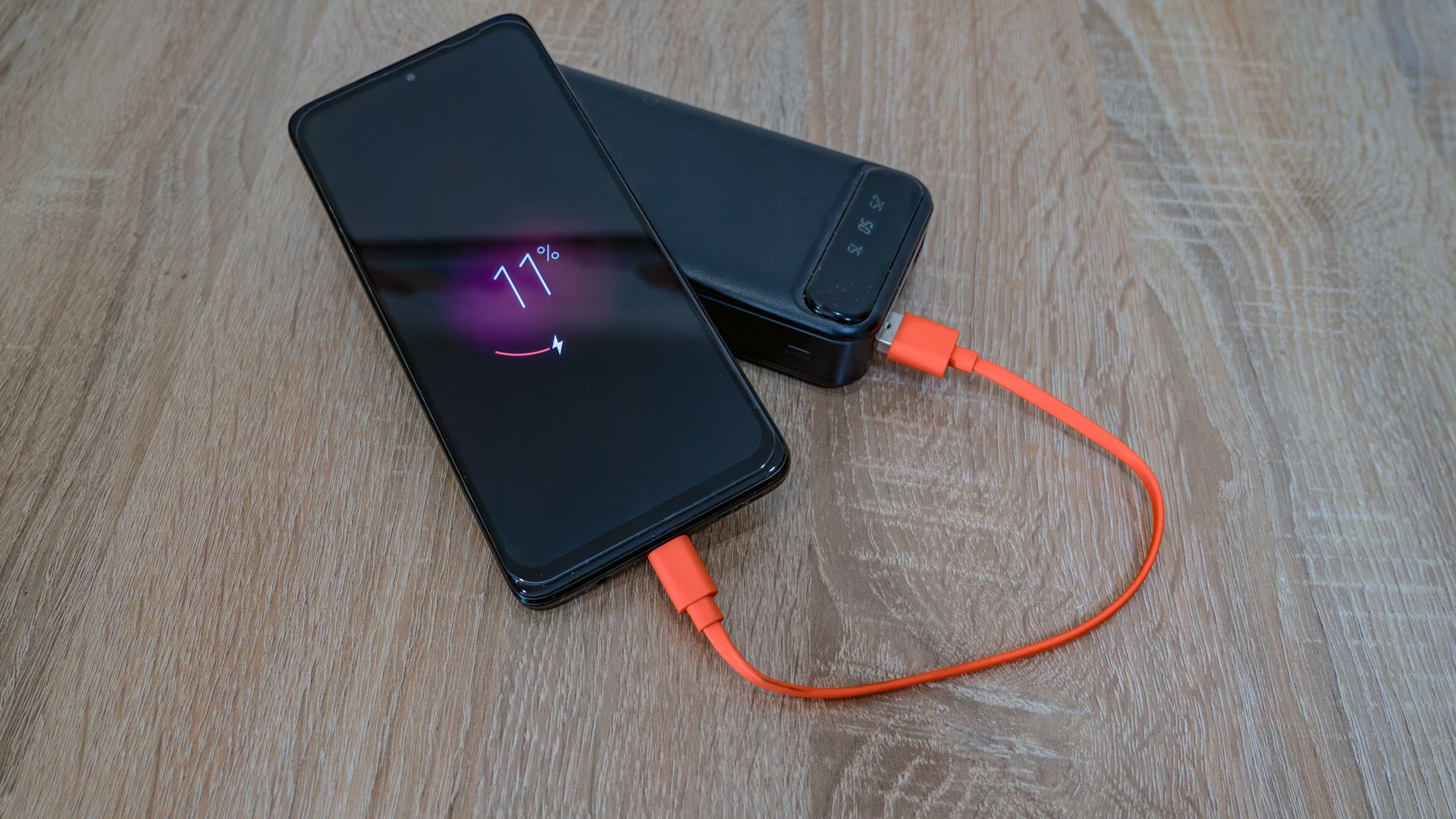
Gestire la durata della batteria su un dispositivo Android richiede una comprensione precisa di come il sistema operativo distribuisce le risorse energetiche tra i processi attivi, i servizi in background e l'hardware sottostante — display, radio, sensori, CPU. La modalità di risparmio energetico Android non è un semplice interruttore che rallenta il telefono: è un insieme di politiche di throttling e restrizione che agiscono selettivamente su componenti specifici, con effetti che variano sensibilmente a seconda della versione di Android installata, del produttore del dispositivo e del profilo d'uso dell'utente.
Quello che spesso viene trascurato è che Android, a partire dalla versione 12 e con affinamenti progressivi nelle release successive fino alle build del 2026, ha introdotto meccanismi adattativi che modulano il consumo in modo dinamico, senza attendere che l'utente attivi manualmente la modalità di risparmio. Questi sistemi — Adaptive Battery, App Standby Buckets, Background Process Limits — operano silenziosamente e costituiscono la prima linea di difesa contro il consumo incontrollato. Conoscerne il funzionamento permette di intervenire con maggiore precisione laddove le impostazioni automatiche risultano insufficienti.
La distinzione tra risparmio energetico passivo e attivo è il punto di partenza corretto per affrontare il tema con metodo. Il primo riguarda le ottimizzazioni strutturali che il sistema applica autonomamente; il secondo è l'insieme di scelte esplicite che l'utente compie per ridurre il consumo al di sotto della soglia che il sistema ritiene accettabile. Entrambi gli approcci sono necessari e, se combinati con cognizione di causa, consentono di guadagnare ore di autonomia reale anche su dispositivi con batterie di capacità media.
Attivazione e configurazione della modalità risparmio energetico su Android
Il percorso per attivare il risparmio energetico Android dipende dalla skin del produttore, ma la struttura sottostante è comune: su un dispositivo con Android stock o quasi-stock (Pixel, dispositivi con Android One), si accede tramite Impostazioni → Batteria → Risparmio energetico; su Samsung One UI si trova in Impostazioni → Assistenza dispositivo e batteria → Batteria → Risparmio energetico; su MIUI e HyperOS il percorso è Impostazioni → Batteria → Modalità risparmio energetico. La differenza tra implementazioni non è solo estetica: Samsung, ad esempio, offre una modalità di risparmio energetico estremo che disabilita la maggior parte delle app e riduce l'interfaccia a poche funzioni essenziali, un livello di restrizione che Android stock non contempla nativamente.
L'attivazione automatica in base alla percentuale della batteria è la configurazione più pratica per l'uso quotidiano; Android consente di impostare la soglia di attivazione automatica — tipicamente al 15% o al 20% — ma su molti dispositivi del 2025-2026 è possibile abbassarla fino al 5% o alzarla fino al 50%, trasformando il risparmio energetico in una modalità operativa ordinaria piuttosto che emergenziale. Questa scelta ha senso per chi utilizza il dispositivo in contesti in cui la ricarica non è accessibile per periodi prolungati, accettando in cambio una riduzione delle prestazioni e una latenza maggiore nelle notifiche.
Un aspetto che merita attenzione specifica è la gestione delle notifiche in modalità risparmio energetico: Android limita la sincronizzazione in background, il che significa che alcune app — client di posta, messaggistica, aggregatori di notizie — ritardano il recapito delle notifiche fino al momento in cui l'app viene aperta attivamente o il sistema decide di eseguire un ciclo di sincronizzazione. Per le app critiche è possibile esentarle dalla restrizione tramite Impostazioni → App → [nome app] → Batteria → Nessuna restrizione, ma questa operazione va compiuta con selettività, poiché ogni esenzione erode parte del beneficio energetico ottenuto.
Funzionamento di Adaptive Battery e App Standby Buckets
Adaptive Battery è il meccanismo introdotto con Android 9 Pie e progressivamente raffinato che utilizza un modello di apprendimento automatico — eseguito on-device — per classificare le app in base alla frequenza d'uso e limitare proattivamente quelle che vengono aperte raramente; il sistema suddivide le applicazioni in cinque categorie (Active, Working Set, Frequent, Rare, Never) e assegna a ciascuna una quota di risorse in background proporzionale alla probabilità che l'utente le utilizzi nelle ore successive. Il risultato pratico è che un'app aperta quotidianamente a una certa ora riceverà più risorse in quella finestra temporale, mentre un'app installata ma usata solo occasionalmente verrà progressivamente limitata fino a eseguire operazioni in background solo quando il dispositivo è in carica.
Per verificare in quale bucket si trova una specifica applicazione è possibile utilizzare Android Debug Bridge (ADB) con il comando adb shell am get-standby-bucket [package name]; il risultato è un intero compreso tra 10 (Active) e 50 (Never), che indica con precisione il livello di restrizione applicato. Questa informazione è utile per diagnosticare situazioni in cui un'app non riceve notifiche puntuali nonostante le impostazioni di sistema sembrino corrette: se il bucket è 40 (Rare) o 50 (Never), il sistema ha già deciso autonomamente di limitarne l'attività in background, indipendentemente da qualsiasi configurazione manuale.
Impostazioni del display e gestione della luminosità
Il display rappresenta il componente che incide di più sul consumo energetico complessivo di uno smartphone moderno, con una quota che su pannelli AMOLED ad alta frequenza di aggiornamento può raggiungere il 40-50% del consumo totale durante l'utilizzo attivo; su questi pannelli, la riduzione della luminosità produce benefici energetici significativi in modo non lineare, poiché il consumo non scala proporzionalmente ma con una curva che premia in modo particolare i livelli di luminosità inferiori al 50%. Attivare la luminosità adattiva è utile in contesti d'uso variabili, ma in ambienti con illuminazione stabile — un ufficio, una stanza — impostare manualmente una luminosità bassa e fissa è più efficiente, poiché elimina il ciclo continuo di campionamento del sensore di luce ambientale.
La frequenza di aggiornamento del display è un parametro spesso sottovalutato nell'ottica del risparmio energetico Android: la maggior parte dei dispositivi di fascia media e alta del 2025-2026 monta pannelli con refresh rate variabile tra 60 Hz e 120 Hz (o superiore), e la modalità adattiva che il sistema gestisce autonomamente non sempre ottimizza correttamente in tutti i contesti d'uso. Forzare 60 Hz fissi — tramite Impostazioni → Display → Frequenza di aggiornamento — produce un guadagno misurabile sull'autonomia, particolarmente evidente nei test di utilizzo continuativo di applicazioni statiche come la lettura di testi o la navigazione di pagine web.
Gestione dei processi in background e delle connessioni radio
Le radio — Wi-Fi, Bluetooth, NFC, GPS, connettività cellulare — contribuiscono in modo rilevante al consumo anche quando non sono in uso attivo, poiché molti servizi mantengono connessioni persistenti o eseguono scansioni periodiche; disattivare il Bluetooth quando non serve, evitare di tenere il Wi-Fi attivo in aree senza reti conosciute (il chipset esegue continuamente scansioni passive), e limitare l'accesso alla posizione alle sole app che ne hanno una necessità funzionale effettiva sono interventi che singolarmente sembrano marginali ma che nell'arco di una giornata producono un risparmio aggregato di decine di minuti di autonomia.
La connettività cellulare merita una trattazione separata: in aree con segnale debole o instabile, il modem aumenta la potenza di trasmissione per mantenere il collegamento con la rete, e questo si traduce in un consumo energetico sproporzionato rispetto a quello che lo stesso dispositivo mostrerebbe in un'area con segnale stabile. Attivare la modalità aereo in situazioni di segnale strutturalmente assente — viaggi in aree remote, zone sotterranee — e riconnettersi periodicamente per verificare la ricezione è una strategia più efficiente rispetto al lasciare il modem in ricerca continua. Su Android è inoltre possibile forzare la rete solo in 4G nei contesti in cui il 5G non offre vantaggi pratici, riducendo il consumo del modem a un livello notevolmente inferiore rispetto al funzionamento in modalità 5G con segnale marginale.
Strumenti di diagnostica e monitoraggio del consumo per app
Android espone un pannello di diagnostica del consumo batteria accessibile da Impostazioni → Batteria → Utilizzo della batteria che mostra, ordinato per consumo decrescente, l'elenco dei processi che hanno utilizzato energia dall'ultimo ciclo di ricarica; questa visualizzazione è il punto di partenza corretto per identificare anomalie — un'app che appare in cima alla lista con percentuali superiori al 15-20% quando non è stata usata in primo piano è un segnale di attività in background non controllata, che può essere risolta revocando i permessi di esecuzione in background o, nei casi più gravi, disinstallando l'applicazione.
Per un'analisi più granulare, lo strumento Battery Historian di Google — disponibile come applicazione web che elabora i file di log estratti tramite ADB con il comando adb bugreport — consente di visualizzare una timeline dettagliata dei wakelock, delle sessioni radio, dei job schedulati e degli alarm che hanno impedito al processore di entrare in stato di deep sleep; è uno strumento pensato per gli sviluppatori, ma sufficientemente leggibile da chiunque abbia familiarità con i concetti di base dell'architettura Android per individuare i processi problematici con un livello di precisione che le impostazioni grafiche del sistema non consentono di raggiungere. Il risparmio energetico Android, affrontato con gli strumenti giusti, smette di essere una questione di semplici toggle e diventa una pratica di ottimizzazione sistematica, applicabile con risultati concreti e misurabili su qualsiasi dispositivo, indipendentemente dall'età o dalla fascia di prezzo.
Articolo Precedente
App gestione spese casa: le migliori del 2026
Articolo Successivo
Bloccare numeri Android: guida completa 2026